

 |
| Tampilan kontrol rumah di HomeView: lampu, kipas, kunci pintu, scene, dan kamera dalam satu layar. Foto: Apple Newsroom |
Ekosistem smart home Apple adalah gabungan perangkat Apple dan aksesori rumah pintar yang semuanya dikendalikan dari satu tempat, yaitu aplikasi Home. Di dalamnya, HomeView berperan sebagai layar kontrol bersama, HomePod dan Apple TV sebagai home hub, sedangkan Siri yang ditenagai Apple Intelligence menerima perintah dalam bahasa yang lebih natural. Hasilnya, lampu, kunci, tirai, dan kamera bisa bekerja sebagai satu sistem, bukan sendiri-sendiri.
Banyak orang memulai rumah pintar dengan membeli satu lampu, lalu satu stopkontak dari merek lain, dan akhirnya punya lima aplikasi berbeda di HP. Ekosistem Apple menyelesaikan masalah itu dengan cara sederhana: semua aksesori masuk ke satu "rumah" yang sama. Di bawah ini kamu akan melihat peran tiap perangkat, contoh otomatisasi yang realistis, dan hal yang perlu dicek sebelum mulai, terutama kalau kamu tinggal di Indonesia.
Apa Itu Ekosistem Smart Home Apple?
Konsepnya begini. Setiap aksesori yang kompatibel didaftarkan ke aplikasi Home, lalu dikelompokkan per ruangan. Setelah itu kamu bisa mengendalikannya dengan sentuhan, suara, atau otomatisasi yang berjalan sendiri.
Aplikasi Home menerima aksesori berlabel "Works with Apple Home" dan aksesori berstandar Matter, standar smart home lintas merek. Artinya pilihan aksesorimu tidak terbatas pada produk Apple saja.
Tujuan yang biasanya dikejar ada tiga:
- Kenyamanan: satu ketukan atau satu perintah untuk mengatur banyak perangkat sekaligus.
- Keamanan: kunci pintu, sensor, dan kamera yang saling terhubung dan bisa dipantau dari luar rumah.
- Efisiensi: lampu dan perangkat listrik mati sendiri ketika tidak dipakai.
Berikut peran tiap perangkat Apple dalam sistem ini:
| Perangkat | Peran utama | Bisa jadi home hub? |
|---|---|---|
| iPhone | Menambahkan aksesori, kontrol harian, notifikasi | Tidak |
| iPad | Remote berlayar besar, juga bisa menambahkan aksesori | Tidak, pada arsitektur Home yang baru |
| Mac | Kontrol aksesori dan membuat otomatisasi lewat aplikasi Home | Tidak |
| HomePod / HomePod mini | Perintah suara, audio, hub otomatisasi | Ya, otomatis saat disetel |
| Apple TV | Hiburan, hub otomatisasi | Ya, setelah ditambahkan ke ruangan |
| HomeView | Layar sentuh pusat kontrol dengan Siri AI | Ya |
Sumber: Apple Support tentang home hub, Panduan Home untuk Mac, dan siaran pers HomeView.
Kolom terakhir itu penting. Home hub adalah perangkat yang selalu menyala di rumah. Menurut Apple, hub inilah yang memungkinkan kamu mengontrol aksesori dari luar rumah, berbagi akses dengan anggota keluarga, menjalankan otomatisasi, dan menambahkan aksesori Matter.
Peran HomeView sebagai Pusat Kontrol Rumah
HomeView adalah perangkat layar sentuh dengan basis speaker yang bisa diletakkan di meja atau dipasang di dinding. Di siaran persnya, Apple menyebut HomeView bisa mengendalikan kamera, termostat, lampu, kunci, dan tirai lewat sentuhan maupun suara.
Ada tampilan khusus bernama Home Modular yang menaruh aksesori favoritmu di satu layar, dan tampilan Home Camera yang bisa menayangkan hingga sembilan kamera sekaligus. Karena HomeView membaca data dari aplikasi Home, semua aksesori yang sudah ada di aplikasi Home bisa langsung dikelola tanpa didaftarkan ulang.
 |
| Dapur dan ruang keluarga adalah tempat yang masuk akal untuk layar kontrol bersama. Foto: Apple Newsroom |
Yang membedakannya dari tablet biasa adalah sifatnya yang dipakai bersama. HomeView bisa mengenali hingga enam anggota rumah lewat wajah, lalu menampilkan layar beranda pribadi untuk masing-masing.
Satu kesalahan yang sering terjadi dengan layar kontrol adalah menaruhnya di sudut yang jarang dilewati. Letakkan di area yang ramai, seperti dekat pintu masuk atau dapur, supaya benar-benar dipakai oleh seisi rumah.
Cara Apple Intelligence dan Siri Menyatukan Perangkat Rumah
HomeView membawa Siri versi baru yang Apple sebut Siri AI. Siri ini dirancang untuk bercakap lebih natural, punya pengetahuan umum yang lebih luas, dan bisa menjalankan tindakan di berbagai aplikasi.
Kalau HomeView dipasangkan dengan iPhone atau iPad yang mendukung Apple Intelligence, Siri bisa memakai konteks pribadi dari Kalender, Pesan, dan Apple Music. Percakapan yang kamu mulai di HomeView juga bisa dilanjutkan di aplikasi Siri pada iPhone, iPad, atau Mac karena riwayatnya disinkronkan lewat iCloud. Tanpa perangkat Apple Intelligence pun Siri AI tetap jalan, hanya saja fitur konteks pribadinya berkurang.
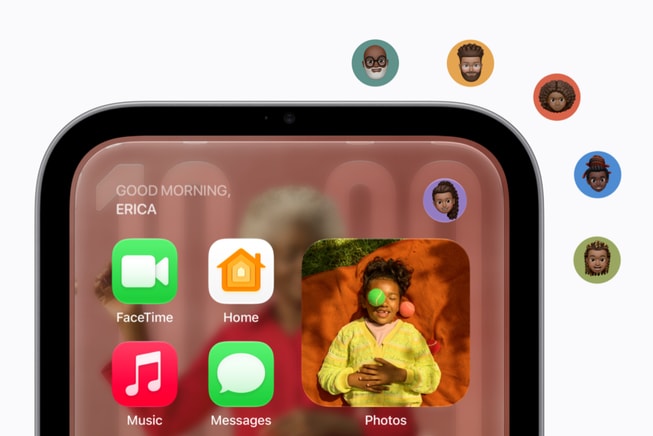 |
| HomeView mengenali anggota rumah lewat wajah sebelum menampilkan informasi pribadi. Foto: Apple Newsroom |
Soal privasi, ada tiga lapis yang dijelaskan Apple. Pertama, data kamera dan mikrofon diproses di area chip terisolasi bernama Secure Exclave yang tidak bisa diakses aplikasi, pengguna, maupun Apple. Kedua, isi Pesan dan Kalender hanya muncul ketika wajah pemiliknya dikenali dan iPhone atau iPad miliknya ada di dekat perangkat serta baru saja dibuka kuncinya.
Ketiga, permintaan Siri diproses di perangkat atau di Private Cloud Compute, server Apple yang menurut tim keamanan Apple tidak menyimpan data pengguna setelah permintaan selesai dijawab.
Tips praktis supaya perintah suara lebih akurat: beri nama aksesori yang singkat dan unik. "Lampu Teras" jauh lebih mudah dikenali daripada "Lampu 2" atau nama bawaan pabrik yang panjang.
Contoh Scene dan Otomatisasi yang Bisa Kamu Tiru
Di aplikasi Home, scene adalah kumpulan pengaturan untuk banyak aksesori sekaligus, sedangkan otomatisasi menjalankan aksesori atau scene ketika sebuah pemicu terjadi. Menurut panduan scene dan otomatisasi Apple, pemicunya bisa berupa waktu tertentu, orang yang tiba atau pergi, sensor yang mendeteksi sesuatu, atau aksesori yang dinyalakan.
| Scene | Pemicu | Yang terjadi |
|---|---|---|
| Pagi Hari | Jam tertentu di hari kerja, hanya jika ada orang di rumah | Tirai terbuka, lampu ruang makan menyala redup, kipas atau termostat menyesuaikan suhu |
| Keluar Rumah | Orang terakhir meninggalkan rumah | Semua lampu mati, pintu terkunci, stopkontak pintar perangkat yang tidak perlu dimatikan |
| Malam Hari | Perintah suara ke Siri atau ketukan di HomeView | Pintu terkunci, lampu meredup, lampu teras menyala |
Perhatikan kondisi "hanya jika ada orang di rumah" pada scene pertama. Apple menyediakan opsi ini untuk otomatisasi berbasis waktu, dan ini mencegah kesalahan klasik: tirai terbuka sendiri pukul enam pagi padahal rumah sedang kosong karena kamu mudik.
Untuk kamera indoor, kamu bisa membuat pengaturan rekaman yang berbeda untuk saat penghuni ada di rumah dan saat semua orang pergi. Contoh yang diberikan panduan kamera Apple adalah mematikan kamera dalam rumah ketika keluarga ada di rumah, sementara kamera luar tetap merekam.
Scene bisa dijalankan dengan mengetuknya di HomeView atau aplikasi Home, atau cukup dengan meminta Siri. Menambahkan aksesorinya sendiri biasanya dimulai dengan memindai kode setup HomeKit atau Matter di perangkat atau kemasannya, mirip dengan memindai barcode CCTV untuk pairing ke aplikasi.
[CATATAN PENULIS: tambahkan satu contoh scene yang benar-benar kamu pakai di rumah, misalnya untuk jam belajar anak atau waktu salat, beserta aksesori yang terlibat.]
Memanfaatkan iPhone, iPad, dan Mac yang Sudah Ada
Kamu tidak harus membeli semuanya sekaligus. iPhone dan iPad sudah bisa menjadi remote lengkap lewat aplikasi Home, dan keduanya juga satu-satunya perangkat yang bisa menambahkan aksesori baru ke rumahmu. Mac tidak bisa melakukan langkah penambahan ini.
Mac tetap berguna untuk pengelolaan. Lewat aplikasi Home di Mac, kamu bisa mengendalikan aksesori dan membuat otomatisasi dari menu File lalu Add Automation. Otomatisasi berbasis lokasi tetap mengandalkan iPhone atau iPad, karena lokasi Mac tidak dipakai sebagai pemicu.
Kalau rumahmu dihuni beberapa orang, undang mereka lewat fitur berbagi kontrol rumah. Ada dua peran: Resident yang mendapat akses ke semua aksesori, termasuk dari luar rumah bila diizinkan, dan Guest yang hanya bisa mengakses kunci atau aksesori keamanan tertentu sesuai jadwal dari dalam rumah.
Yang Perlu Dicek Sebelum Membangun Smart Home Apple
Ketersediaan di Indonesia. Saat peluncurannya, HomeView dan Siri AI hanya tersedia dalam bahasa Inggris di Amerika Serikat, Australia, Kanada, India, Selandia Baru, Singapura, Afrika Selatan, dan Inggris. Indonesia belum masuk daftar, jadi cek ketersediaan resmi dan dukungan bahasa sebelum membeli dari luar negeri.
Jaringan rumah. Banyak aksesori berarti banyak perangkat yang terhubung ke router. Apple mencatat bahwa sebagian aksesori tidak bisa bekerja di jaringan 5 GHz, sehingga HP perlu tersambung ke jaringan 2,4 GHz saat menambahkannya. Kalau aksesori sering terputus, coba dekatkan ke router.
Thread. Aksesori Matter berbasis Thread membutuhkan hub yang mendukung Thread, misalnya HomePod mini atau Apple TV 4K generasi ketiga varian Wi-Fi + Ethernet. Seluruh produk Apple Home Collection juga mendukung Thread sehingga tetap terhubung ketika Wi-Fi bermasalah.
 |
| Apple Home Collection, aksesori kamera, termostat, dan kunci yang dibuat bersama LG dan Schneider Electric. Foto: Apple Newsroom |
Kompatibilitas aksesori. Sebelum membeli sensor gerak, kamera, atau stopkontak pintar, periksa kemasannya. Gunakan tabel ini sebagai daftar cek cepat:
| Yang dicek | Kenapa penting |
|---|---|
| Label Works with Apple Home atau logo Matter | Memastikan aksesori bisa masuk ke aplikasi Home |
| Koneksi Wi-Fi 2,4 GHz, Thread, atau Bluetooth | Menentukan jangkauan, kestabilan, dan hub yang dibutuhkan |
| Perlu bridge atau aplikasi pabrikan untuk setup awal | Menambah langkah dan titik masalah |
| Dukungan HomeKit Secure Video (untuk kamera) | Menentukan apakah rekaman bisa disimpan terenkripsi di iCloud |
Mulai dari inti. Urutan yang masuk akal: satu home hub, beberapa lampu di ruangan yang paling sering dipakai, lalu kunci pintu atau sensor. Setelah terbiasa, baru tambah kamera dan tirai. Untuk kamera, kamu juga bisa membaca dulu cara setting CCTV WiFi lewat HP supaya paham dasar kamera IP sebelum masuk ke ekosistem Apple.
Pertanyaan Seputar Ekosistem Smart Home Apple
Apakah HomeView diperlukan untuk mengakses HomeKit?
Tidak. Kamu tetap bisa menambahkan dan mengendalikan aksesori dari aplikasi Home di iPhone atau iPad, bahkan aksesori Matter bisa dikontrol tanpa hub sejak iOS 18. Namun untuk otomatisasi, akses dari luar rumah, dan berbagi kontrol, kamu butuh home hub, yang bisa berupa HomeView, HomePod, atau Apple TV.
Bisakah HomeView dipakai tanpa iPhone atau iPad?
Tidak sepenuhnya. Menurut halaman resmi HomeView, perangkat ini membutuhkan iPhone atau iPad dengan software terbaru untuk setup, dan setiap anggota rumah yang ingin didaftarkan perlu punya Apple Account serta iPhone atau iPad sendiri. Setelah setup selesai, pemakaian harian bisa lewat layar sentuh dan suara.
Bagaimana keamanan data Apple Intelligence untuk smart home?
Data kamera dan mikrofon HomeView diproses di Secure Exclave yang terisolasi, permintaan Siri diproses di perangkat atau Private Cloud Compute yang tidak menyimpan data, dan rekaman HomeKit Secure Video dienkripsi end-to-end. Informasi pribadi seperti Pesan juga hanya muncul untuk pemiliknya.
Apakah ada biaya langganan untuk otomatisasi rumah Apple?
Panduan scene dan otomatisasi Apple tidak mensyaratkan langganan apa pun, yang dibutuhkan hanyalah home hub. Biaya tambahan muncul untuk kamera: penyimpanan HomeKit Secure Video memerlukan iCloud+, dan jumlah kamera yang didukung bergantung pada paketnya. Fitur kamera berbasis Apple Intelligence seperti ringkasan aktivitas dan pencarian rekaman dengan bahasa sehari-hari memerlukan paket iCloud+ yang lebih besar.
Mulai dari Satu Ruangan, Lalu Kembangkan
Kekuatan ekosistem Apple ada pada kerja sama antarperangkat: aksesori didaftarkan sekali dari iPhone, dijalankan otomatis oleh hub, lalu dikendalikan dari layar mana pun termasuk HomeView. Pilih satu ruangan dan satu otomatisasi yang benar-benar menghemat waktumu setiap hari, misalnya scene "Keluar Rumah", lalu tambah aksesori setelah rutinitas itu terasa nyaman. Kalau kamu penasaran bagaimana asisten AI bekerja secara umum, baca juga penjelasan tentang chatbot AI seperti ChatGPT.
Punya pertanyaan? Tulis di kolom komentar.
Referensi
- Apple. "Meet Apple HomeView, a new way to enjoy entertainment, stay connected, and manage the home". Apple Newsroom, 13 Oktober 2026. Diakses 16 Oktober 2026.
- Apple. "Apple HomeView". Apple Store (UK). Diakses 16 Oktober 2026.
- Apple Support. "Set up your HomePod, HomePod mini, or Apple TV as a home hub". Diakses 16 Oktober 2026.
- Apple Support. "Create scenes and automations with the Home app". Diakses 16 Oktober 2026.
- Apple Support. "If you can't add a smart home accessory to the Home app". Diakses 16 Oktober 2026.
- Apple Support. "Share control of your home". Diakses 16 Oktober 2026.
- Apple. "Use automations in Home on Mac". Home User Guide. Diakses 16 Oktober 2026.
- Apple. "Set up security cameras in Home". Apple Vision Pro User Guide. Diakses 16 Oktober 2026.
- Apple. "Store encrypted security camera footage in iCloud with HomeKit Secure Video". iCloud User Guide. Diakses 16 Oktober 2026.
- Apple Security Research. "Private Cloud Compute: A new frontier for AI privacy in the cloud". 10 Juni 2024.
- Engadget. "Everything announced at Apple's 'Welcome Home' event". Oktober 2026.
- MacRumors. "Apple Intelligence Home Features Require 2TB iCloud+ Plan in iOS 27". 6 Juli 2026.
Komentar
Posting Komentar